NUMERACIÓN Y VIÑETAS

NUMERACIÓN Y VIÑETAS
La función Numeración y Viñetas en Word son muy útiles, pues nos ayuda a crear listas de una manera muy rápida y fácil. También para identificar y puntualizar ideas o comentarios que deseamos estructurar.
Word proporciona viñetas (puntos o diseños gráficos que destacan los elementos de una lista) y tres tipos diferentes de numeración:

·         Lista numerada: para convertir una serie de párrafos en una lista numerada o con viñetas.

·         Numeración de esquema: proporciona diferentes maneras de numerar una jerarquía de títulos.

·         Numeración de línea: se usa en documentos tales como los jurídicos o guiones, en los que es importante hacer referencia a líneas dentro de un documento.

COMANDOS DE NUMERACIÓN Y VIÑETAS
El funcionamiento de la numeración y las viñetas es similar a las sangrías, únicamente cambia que en las numeraciones y viñetas además de aplicar una sangría, se le añaden símbolos o números delante del párrafo.

OPCIONES TÍPICAS DE NUMERACIÓN
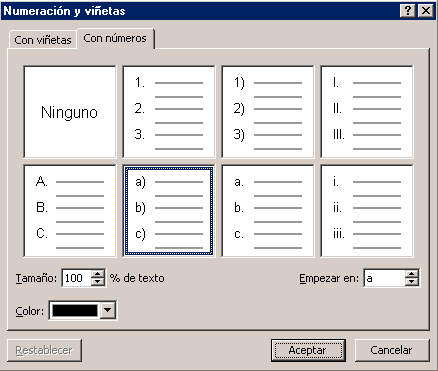


OPCIONES TÍPICAS DE VIÑETAS

CREAR UNA LISTA DE UN NIVEL NUMERADA O CON VIÑETAS
Word puede crear automáticamente listas con viñetas y listas numeradas mientras escribe, o puede agregar rápidamente viñetas o números a líneas de texto existentes.
ESCRIBIR UNA LISTA CON VIÑETAS O UNA LISTA NUMERADA
1.      Escriba * (asterisco) para empezar una lista con viñetas o 1. para iniciar una lista numerada y, a continuación, presione las teclas BARRA ESPACIADORA o TAB.
2.      Escriba el texto que desee.
3.      Presione ENTER para agregar el siguiente elemento de la lista.
4.      Word inserta automáticamente la viñeta o número siguiente.
5.      Para finalizar la lista, presione ENTER dos veces o presione la tecla RETROCESO (Backspace), para eliminar la última viñeta o el último número de la lista.
Cuando se crea una lista con viñetas o numerada, se puede realizar cualquiera de estas operaciones:
·         Utilizar las cómodas bibliotecas de numeración y viñetas Use los formatos predeterminados de viñetas y numeración para las listas, personalice las listas o seleccione otros formatos en las bibliotecas de viñetas y numeración.
·         Aplicar formato a las viñetas o a los números Aplicar a las viñetas o números distintos formatos al del texto de una lista. Por ejemplo, haga clic en un número y cambie el color de los números de toda la lista, sin efectuar cambios en el texto de la lista.
·         Utilizar imágenes o símbolos Cree una lista con viñetas de imagen para agregar atractivo visual a un documento o una página Web.
AGREGAR VIÑETAS O NÚMEROS A UNA LISTA
1.      Seleccione los elementos a los que desee agregar viñetas o números.
2.      En el grupo Párrafo de la ficha Inicio, haga clic en Viñetas o en Numeración.

Si quisiéramos cambiar el estilo de la numeración, desplegamos la ventana de opciones de Numeración y seleccionamos el formato que deseamos.


TALLER EN CUADERNO DE INFORMÁTICA
1.      ¿Por qué son útiles las funciones de numeración y viñetas?
2.      ¿Cuáles son los tres tipos de numeración?
3.      Dibuje los comandos usados para insertar numeración y viñetas.
4.      ¿Cómo es el funcionamiento de las opciones de numeración y viñetas?
5.      ¿Cuáles son las operaciones que se pueden realizar cuando se crea una lista numerada o con viñetas?
ACTIVIDAD EN EL COMPUTADOR

1.      Insertar las viñetas correspondientes en cada uno de los casos de la siguiente tabla:

Perro
Gato
Elefante
Hipopótamo
Jirafa
Rosa
Flor
Astromelia
Tulipan
Margarita
Saltamontes
Cucaracha
Hormiga
Mosca
Colombia
Venezuela
Ecuador
Chile
Once Caldas
Deportivo Cali
Millonarios
Deportivo Pasto
Manizales
Chinchiná
Anserma
Salamina


MARCA DE AGUA EN MICROSOFT WORD

MARCA DE AGUA EN MICROSOFT WORD

PROPÓSITO: Obtener información sobre las marcas de agua y los fondos en documentos de Word.
COLOCAR MARCA DE AGUA EN UN DOCUMENTO
Las marcas de agua son texto o imágenes que aparecen detrás del texto del documento. Con frecuencia agregan interés o identifican el estado del documento, como por ejemplo marcando el documento con la palabra Borrador, Confidencial, Top Secret etc.

También se puede decir que las marcas de agua sirven para identificación de los documentos y en cierto modo para proteger la autoría de ellos. Word 2007 permite insertar en los documentos marcas de agua personalizadas de texto o de imagen, disponiendo también de otras predefinidas. 

PROCEDIMIENTO:
En general, ir a la opción Diseño de Página y hacer un clic en el botón Marca de Agua. Al hacer esto, el programa mostrará varias marcas de agua ya configuradas. Basta con seleccionar la deseada, y ésta aparecerá en todas las páginas del documento. Si se quiere cambiar la palabra, alterar su posición o insertar una imagen, se debe hacer un clic en el botón Marca de Agua y elegir luego Personalizar Marca de Agua.


PASO A PASO PARA INSERTAR UNA IMAGEN COMO MARCA DE AGUA
1.       En la pestaña "Diseño de página" seleccionar "Marca de agua".
2.       Seleccionar "marcas de agua personalizadas". Se abre un menú de opciones.
3.       Selecciona "Marca de agua de imagen", dar clic en el botón "Seleccionar imagen".
4.       Se abre el explorador de Windows para buscar la imagen que se desea utilizar, se selecciona y se da clic en "Aceptar"  y luego en Cerrar.
Para insertar texto como marca de agua se selecciona esta opción en el menú desplegable y se definen preferencias como texto que quiere que lleve la marca, color, tipo de fuente, etc., y al final clic en "Aceptar".


PASO A PASO PARA INSERTAR TEXTO COMO MARCA DE AGUA
1.       En la pestaña "Diseño de página" seleccionar "Marca de agua".
2.       Seleccionar "marcas de agua personalizadas". Se abre un menú de opciones.
3.       Selecciona "Marca de agua de texto", luego llenar los espacios para texto, fuente, tamaño, color y distribución, de acuerdo a preferencias personales.
4.       Finalmente se da clic en "Aceptar"  y luego en Cerrar.


PARA MICROSOFT WORD 
En Word 2003, ir al menú Formato, elegir Fondo y hacer un clic en el botón Marca de agua impresa. Se verá que en el cuadro que aparece es posible escoger una palabra que sirva como marca, alterar su formato y su posición (horizontal o diagonal) y hasta seleccionar una imagen.


PARA QUE LA MARCA DE AGUA SEA VISIBLE
La marca de agua solo será visible si va a Imprimir - Vista preliminar, o también si se imprime el documento.


QUITAR UNA MARCA DE AGUA DEL DOCUMENTO

Para quitar una marca de agua del documento, solo se debe dar clic en la opción “Quitar marca de agua” del menú emergente.

ACTIVIDAD

1.       Crear un documento en Word de tres páginas relacionado con el medio ambiente.
2.       Configurar la página con márgenes en todos los lados a 3cm.
3.       Usar fuente Times New Roman, tamaño # 12.
4.       Justificar el documento.
5.       Insertar una marca de agua de texto que diga: DAVINCI.
6.       Crear una imagen personal en Paint y guardarla con el nombre: “MARCA” en Mis documentos.
7.       Crear un nuevo documento de Word y copiar una canción o poema.
8.       Configurar la página con márgenes en todos los lados a 3cm.
9.       Usar fuente Rockwell, tamaño # 12.
1.   Justificar el documento.
1.   Insertarle como marca de agua, la imagen creada anteriormente en Paint, con escala al 200% y sin decolorar.


TABLAS DINÁMICAS EN EXCEL

SEGUNDO PERIODO 

CLASE PARA GRADO NOVENO
 
TEMA: TABLAS DINÁMICAS EN EXCEL 

Entrar a siguiente link para tener acceso al material de la clase.


SEGUNDO PERIODO TECNOLOGÍA E INFORMÁTICA

TECNOLOGÍA INFORMÁTICA GRADO OCTAVO SEGUNDO PERIODO

Estimados estudiantes, en el día de hoy se das inicio al 2 periodo académico del año. Deseándoles las mejor actitud para el inicio del mismo, y así poder obtener resultados satisfactorios al final.

ORIENTACIONES PARA SACAR LA NOTA ACTITUDINAL


ASPECTO
ITEMS
PERIODO 1
PERIODO 2
PERIODO 3
PERIODO 4

NOTA
DESEMPEÑO
NOTA
DESEMPEÑO
NOTA
DESEMPEÑO
NOTA
DESEMPEÑO


ACTITUDINAL
He asumido con respeto las sugerencias hechas por mi profesor


He actuado y participado activamente en todo momento


He portado adecuadamente el uniforme


Me he portado adecuadamente en el desarrollo de las clases


He sido muy puntual para llegar a las clases


He conocido y respetado las diferencias de mis compañeros.


PROCEDIMENTAL
He sido responsable con las actividades de clase


He cumplido con los compromisos asignados


He aplicado los conocimientos adquiridos en el interior del aula


COGNITIVO
He comprendido los términos y conceptos vistos en clase


He analizado la importancia de los temas trabajados en clase


He asimilado e interpretado los conocimientos adquiridos


VALORACIÓN FINAL:  La suma del proceso dividido por el total


GRADO:  7      PERIODO: 2                             INTENSIDAD HORARIA2 horas
DOCENTE: YURANIS GARCÍA
OBJETIVO: Adquirir los conocimientos básicos del procesador de texto Word, así como los procedimientos que definen las estructuras y las
Herramientas que el entorno de trabajo de este, Ofrece para el aprendizaje con la ayuda del PC.
PENSAMIENTO: Pensamiento informático y computacional.
COMPETENCIA
·         identificar  los conceptos básicos del procesador de texto
·         conocer las herramientas que ofrece el entorno gráfico de Word
·         aplicar las Herramientas básicas que Word ofrece en su entorno gráfico.
ESTANDARES BASICOS
·         Describo, los conceptos básicos sobre lo que el procesador de texto Word  ofrece para elaboración de trabajos escritos
·         Reconozco las herramientas que Word ofrece como programa computacional.
·         Realizo y describo procesos aplicando las herramientas de Word.
SITUACIÓN PROBLEMA
CONTENIDOS
INDICADORES DE DESEMPEÑO
Conocimientos Conceptuales
Conocimientos Procedimentales
Conocimientos Actitudinales

Estudio de la interfaz y sus opciones.

Ingresa al programa de procesador de texto que se encuentra instalado en el sistema.
Valoración del uso del procesador de texto como solución de situaciones de su cotidianidad.

·         identifica el concepto , la ventana de trabajo que   componen un procesador de texto


·         Identifico, herramientas de formato y edición  de procesadores de texto, la barra de fuente y de párrafo.

·         usa opciones para corregir y dar formatos     a un texto de un documento

·         crea y guarda  un documento realizado en Word


PREGUNTA ORIENTADORA

Concepto de las herramientas utilizadas por Word  en los trabajos escritos.
Emplea el procesador de texto para editar y modificar documentos a través de las opciones de menú formato.

Reconocimiento del valor de la investigación como rica fuente de conocimiento utilizando las herramientas que le procesador de texto ofrece


¿Qué herramientas de Word podemos utilizar para construir elementos que nos sirvan en nuestra vida cotidiana?
¿Cómo se aplica las herramientas de Word en la vida cotidiana?
Estudio de cada una de las herramientas de procesador de texto Word
Conoce la función que  tiene cada una de las barras que están incorporadas en la ventana del programa.

Maneja el procesador de texto utilizando herramientas para preparar adecuadamente un documento de texto

Reconoce la importancia que el procesador de texto tiene para establecer  comparaciones en actividades cotidianas


ACTIVIDAD # 1 
Realiza en tu cuaderno de informática  la tabla de orientaciones para sacar la nota actitudinal e indicadores de desempeño para el segundo periodo.