ARCHIVOS Y CARPETAS EN WINDOWS - CLASE PARA GRADO SEXTO

TEMA: ARCHIVOS Y CARPETAS DE WINDOWS
ACTIVIDAD A REALIZAR EN CLASES

1.      Leer  con mucha atención el siguiente documento sobre los conceptos del tema  archivo y carpeta en Windows. Luego responder las siguientes preguntas en el cuaderno de Informática.

2.      Realiza todos los dibujos en tu cuaderno.

ARCHIVOS Y CARPETAS EN WINDOWS

¿Los archivos dónde están?
Los archivos están dentro de las carpetas, pero a veces dentro de las carpetas hay carpetas (subcarpetas), que a su vez contienen otras carpetas y también archivos. Vamos a aclarar que son los archivos y las carpetas en Windows y como se distribuyen a lo largo y ancho de nuestro disco duro.

¿Qué es un archivo?
Es un conjunto de datos que se reúnen y se almacenan en el disco duro con un nombre asociado por el cual podemos distinguirlo de otros archivos.
Los archivos son los documentos de cualquier tipo, Word, Excel, Fotos, Música, etc. Que se pueden guardar en el disco duro, en una memoria o en un Cd. El computador representa los archivos mediante iconos. Observando el icono de un archivo, se puede conocer inmediatamente el tipo de archivo. Cada archivo tiene un nombre que lo identifica y describe claramente de los otros. En resumen: Un archivo es una colección de datos o información que tiene un nombre asociado y que se identifica mediante un icono determinado.

ALGUNOS ICONOS DE ARCHIVOS MUY USADOS EN WINDOWS

¿Cómo se organizan los archivos?

Metiendo los archivos en carpetas. Así los programas de nuestro computador  se almacenan en carpetas independientes pues estos constan de varios archivos. También es necesario nombrar apropiadamente cada archivo y carpeta de tal manera que los nombres de los archivos correspondan con el nombre de la carpeta que los contenga.  Por esta razón en nuestro disco duro hay carpetas con nombres que identifican sus archivos y dentro de estas otras carpetas y dentro de estas otras carpetas y así sucesivamente.
               
¿Qué es una carpeta?

Una Carpeta es un lugar donde se guardan varios archivos y también otras carpetas que se les da el nombre de subcarpetas. Las carpetas se utilizan para clasificar de forma lógica los archivos que tenemos en nuestro computador. y se ubican en el disco duro o en dispositivos electrónicos como la memoria Flash o USB. Se representan con un icono que es el dibujo de la carpeta física de cartón amarillo utilizada en las oficinas.
Por organización, es importante tener en cuenta que los archivos dentro de una carpeta deben tener relación entre ellos. Por ejemplo, se deben guardar en una misma carpeta los documentos escritos, en otra, las imágenes y fotografías y en otra, los archivos de música. Las carpetas también reciben el nombre de directorios.
Los archivos y carpetas se visualizan mediante el Explorador de Windows el cual es un programa de gran utilidad que nos permite ver toda la información almacenada en el disco duro del computador mediante una ventana y un árbol de carpetas.

Leer el siguiente documento sobre los conceptos de archivo y carpeta en Windows. Luego responder las siguientes preguntas en el cuaderno de Informática.

ARCHIVOS Y CARPETAS EN WINDOWS
¿Dónde se ubican los archivos?
¿Qué es un archivo?
¿Cómo se organizan los archivos?
¿Qué es una carpeta?
¿Cómo se visualizan los archivos y carpetas.

ÉXITOS!!!


“Acepta la responsabilidad en tu vida. Se consciente de que serás tú quien te llevará a dónde quieres ir, nadie más.”  -Les Brown.

PANEL DE CONTROL

Está formado por diferentes herramientas o utilidades que le permitirán configurar los dispositivos del ordenador. El número de utilidades que aparecen en el Panel de control depende de las opciones elegidas durante la instalación de Windows.

SISTEMA


Utilice Sistema en el Panel de control para realizar operaciones siguientes:
·         Ver y cambiar la configuración que controla la forma en que el equipo utiliza la memoria y encuentra cierta información.
·         Encontrar información acerca del hardware y propiedades de dispositivos, así como configurar perfiles de hardware.
·         Ver información acerca de la conexión de red y el perfil de inicio de sesión.

Con Sistema, puede ver información de red y de inicio de sesión, como el nombre del equipo o el nombre del 
dominio DNS. También puede ver detalles acerca de su pertenencia a grupos de trabajo o dominio, o iniciar el Asistente para identificación de red y conectarse a una red. Un perfil de usuario contiene la configuración personal asociada con la configuración de inicio de sesión.
Debe iniciar la sesión como administrador en el equipo local o tener los privilegios de red apropiados para realizar determinados cambios en Sistema.
Elementos del sistema:
ü  Fabricante
ü  Modelo
ü  Evaluación
ü  Procesador
ü  Memoria instalada
ü  Tipo de sistema
ü  Lápiz y entrada táctil
Para configurar la copia de seguridad, siga estos pasos:
1.    Para abrir Copias de seguridad y restauración, haga clic en el botón InicioDescripción: Imagen del botón Inicio, en Panel de control, en Sistema y mantenimiento y, finalmente, en Copias de seguridad y restauración.
2.    Haga clic en Configurar copias de seguridad y siga los pasos del asistente. Descripción: Se requiere permiso de administrador Si se le solicita una contraseña de administrador o una confirmación, escriba la contraseña o proporcione la confirmación.

HARWARE Y SONIDO


HARDWARE: Corresponde a todas las partes físicas y tangibles de una computadora: sus componentes eléctricos, electrónicos, electromecánicos y mecánicos; sus cables, gabinetes o cajas, periféricos de todo tipo y cualquier otro elemento físico involucrado.
SONIDO: sirve para poder controlar el volumen de nuestra computadora, para cambiar sonidos del sistema, cambiar la configuración de la tarjeta de audio, administrar dispositivos de audio.
·         Reproducción
·         Grabar
·         Sonidos
·         Comunicaciones

PROGRAMAS Y CARACTERÍSTICAS

Sirve para agregar o quitar programas, mostrar los programas que están instalados en el equipo, ejecutar programas creados para versiones anteriores de Windows, des instalar un programa, activar o desactivar las características de Windows, como instalar un programa, cambiar o quitar un programa.
·         Nombre
·         Editor
·         Se instaló el
·         Tamaño
·         Versión

APARIENCIA Y PERSONALIZACION

Para ajustar resolución, ajustar brillo, cambiar combinación de colores, cambiar protector de pantalla, calibrar color, cambiar configuración de pantalla, conectar a un proyector, ajustar texto clear type, establecer tamaño de texto personalizado.
Pasos para utilizar la apariencia
ü  Inicio
ü  Panel de control
ü  Pantalla

ü  Inicio

CLASE GRADO OCTAVO INTRODUCCIÓN A EXCEL

TERCER PERIODO
JULIO 07/07/2016

INTRODUCCIÓN A EXCEL
ACTIVIDADES

Unidad 1. Introducción. Elementos de Excel

Explora el siguiente enlace y entérate de la importancia y el concepto de lo que es 
Excel, consigna  los conceptos  en tu cuaderno.

1.1. Iniciar Excel 2010


Sigue explorando  el enlace y entérate de las dos formas fáciles que hay para entrar
al programa de Excel, consigna estas dos maneras en tu cuaderno.

1.2. La pantalla inicial


dibuja en tu cuaderno la pantalla de inicio de Excel que vendría siendo el mismo entorno de trabajo.

http://www.aulaclic.es/excel2010/t_1_1.htm#ap_01_01

NOTA: entregar el cuaderno al final de la clase para la respectiva evaluación 

ÉXITOS!!!

COLORES COMPLEMENTARIOS GRADO SEXTO

CLASE PARA GRADO SEXTO

TERCER PERIODO

JULIO 06 DEL 2016

 COLORES COMPLEMENTARIOS 


Para qué sirven los colores complementarios en la pintura?

Uno de los conceptos fundamentales para obtener resultados profesionales en nuestras pinturas es el de los colores complementarios. Su manejo es indispensable para lograr magníficos contrastes, hermosos matices y oscurecer los tonos de manera apropiada.
Tanto el arte clásico como el más moderno se han valido del uso de los colores complementarios, en el primer caso para obtener colores terrosos o grises y en el segundo caso para crear vibrantes composiciones de arte abstracto o impresionista.

Complementarios de los colores primarios y secundarios

Los colores complementarios son los que están opuestos en el círculo cromático (ver artículo sobre Teoría del color), el complementario de un color primario siempre será uno secundario, y viceversa, así:


colores complementarios primarios y secundarios

En este diagrama, vemos las tres parejas principales de colores complementarios:
Amarillo – Violeta
Azul – Naranja
Rojo – Verde 
Para que no te aprendas de una manera mecánica estas parejas, analízalo de forma práctica respondiendo a esta pregunta:
 ¿Cuál es el color o los colores que falta(n) para tener los tres primarios?
 Por ejemplo, si buscas el complementario del violeta ya sabes que este color está formado por rojo y azul. Por lo tanto su complementario es el amarillo pues es el único primario que falta.
Si buscas el complementario del azul, necesitaremos amarillo y rojo para tener los tres primarios, y la mezcla de estos dos colores que faltan forma el naranja, siendo entonces el complementario del azul.

Complementarios de los colores terciarios

En nuestras pinturas manejaremos extensamente los colores terciarios, es decir la mezcla de un color secundario con una cantidad adicional de uno de los primarios que lo conforman. Analizando la rueda de colores, obtenemos otras tres parejas de complementarios:
Amarillo verde – Rojo violeta
Rojo naranja – Azul verde
Azul violeta – Amarillo naranja
 colores complementarios terciarios en la rueda de colores
Por ejemplo si tienes un amarillo verdoso, esto significa que es un color verde con una cantidad adicional de amarillo, y necesitaremos un color que tenga bastante rojo el cual está totalmente ausente, pero que al mismo tiempo tenga un poco de azul para equilibrar la menor cantidad que hay en el amarillo verdoso. Por lo tanto la mejor opción es un Rojo – violeta. Te lo explico en el siguiente esquema:

colores complementarios equilibrio primarios
Los cuadros de cada color primario no se refieren a la cantidad de pintura agregada sino a su poder de tinción, a su peso, tal como ocurre si comparamos el algodón con el hierro: un kilo de algodón ocupa más espacio que un kilo de hierro. Así, necesitaremos agregar más amarillo para lograr un poder de tinción equivalente al mismo poder de tinción de una pequeña cantidad de azul y que se obtenga un verde puro, medio y equilibrado. Entonces, para obtener la tendencia amarillosa debemos agregar aún más amarillo. Por su parte el rojo tiñe más que el amarillo pero no tanto como el azul.

ACTIVIDAD
Lee el siguiente texto referente al tema de colores complementarios y consignarlo en tu cuaderno con los dibujos y colorear, el cuaderno debe ser entregado al final de la clase para hacer la evaluación. 

INFORMACIÓN TOMADA DE: http://pintar-al-oleo.com/colores-complementarios-pintura/

Uso de las herramientas de Photoshop CLASE GRADO NOVENO

TERCER PERIODO
JULIO   5    DEL    2016
Photoshop  galería de   herramientas:
En una  nueva  entrada  de  su   blog    organizar   el  tema  de  galerías  de  herramientas   de  Photoshop.  En  los siguientes enlaces  encontraras   información  importante  del  tema,  usted  es  libre  de  escoger  el  que  quiera para organizar  su entrada ,   en cada utilidad de herramienta usted colocara   la   imagen de    tal    herramienta      y   su  utilidad .  
Básicos de Photoshop :   La Barra de Herramientas: http://www.dzoom.org.es/basicos-de-photoshop-la-barra-de-erramientas-/

EL TECLADO Y LAS TÉCNICAS PARA APRENDER A DIGITAR

ACTIVIDAD PARA GRADOS SEXTOS (MAYO/18/2016)

TÉCNICA PRÁCTICA PARA APRENDER A DIGITAR


Aprender a utilizar apropiadamente el Teclado es una tarea que demanda perseverancia por parte de estudiantes. Adquirir y utilizar técnicas inapropiadas de digitación (chuzografiar), es muy fácil y no necesita ninguna instrucción. Desarrollar e incrementar esta habilidad, como debe ser, requiere preparación y esfuerzo constantes. Lo importante es que se trata de un esfuerzo que va a rendir frutos durante toda la vida.


RECONOCER EL TECLADO Y APRENDER UNA TÉCNICA APROPIADA DE DIGITACIÓN


Adquirir una técnica adecuada de digitación implica atender normas de ergonomía (ubicación de manos, dedos, cuerpo, cabeza); fijar la vista en la pantalla y no en el teclado; y memorizar con qué dedo y de qué mano, se debe presionar cada tecla. Se debe digitar mecánicamente, sin detenerse a pensar con qué dedos se van a presionar las diferentes teclas que conforman una palabra.

RECONOCIMIENTO  DEL TECLADO


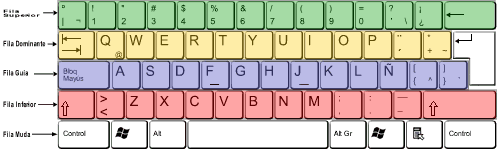
El teclado es, hasta el momento, el principal dispositivo de entrada, del computador. Sus teclas, como se puede apreciar en la siguiente ilustración, están agrupas en cuatro zonas: alfanumérica (azul celeste), numérica (amarilla), de navegación (rosada) y de funciones (verde).


La zona alfanumérica del teclado es la más utilizada, en ella se encuentran números, letras, símbolos y signos de puntuación. Las teclas de esta zona están distribuidas en cinco filas conocidas con los siguientes nombres:

  1. Superior. Contiene números y símbolos. (color verde en el gráfico)
  2. Dominante.  Contine letras como: qwertyuiop, etc. (color amarillo)
  3. Guía.  Contiene letras como: asdfghjklñ, etc. (color azul)
  4. Inferior.  Con las letras zxcvb, etc. (color rojo)
  5. Muda. Que contiene las teclas control, windows, alternativa, espacio, etc. (color blanco)


POSICIÓN DE LOS DEDOS
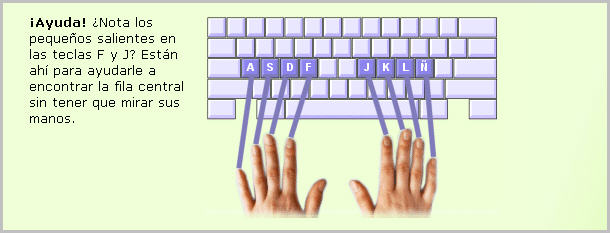
Al observar la ilustración anterior, se puede notar que las letras F y J, ubicadas en la fila “guía” tienen cada una un relieve (_) que sirve para los estudiantes ubiquen sobre ellas, como posición inicial de digitación, la punta de los dedos índice, de ambas manos. Por su parte, la fila “dominante” contiene cuatro vocales (e, u, i, o), esto hace que se la utilice para escribir la gran mayoría de las palabras del español.

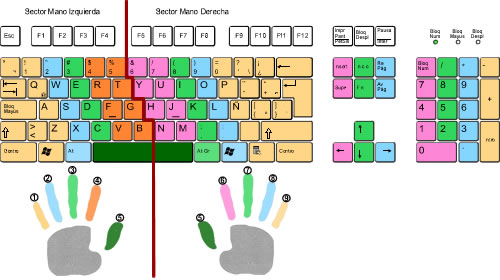
Para facilitar el aprendizaje de las teclas que le corresponden a cada mano, se recomienda trazar una línea imaginaria en el teclado como se muestra en la siguiente ilustración:


Esto permite al estudiante identificar con facilidad las teclas que le corresponden a cada mano. Adicionalmente, en la ilustración se indica con códigos numéricos y de colores, las teclas que le corresponden a cada dedo de cada mano.


ACTIVIDAD: TRANSCRIBIR EN SU CUADERNO TODA LA INFORMACIÓN AQUÍ CONSIGNADA.
PARA ASÍ LUEGO HACER UN TALLER Y ENTRAR HACER LAS PRACTICAS EN MECANET.

REFERENCIAS: www.eduteka.com


Actividad Grado Sexto: Mayo 11 del 2016

ACTIVIDAD PARA GRADO SEXTO

Ver los siguientes vídeos relacionados con la historia del computador personal según APPLE, y la evolución de éstos computadores a través del tiempo. Luego hacer un comentario escrito  en el cuaderno de informática de al menos 10 renglones.
NOTA:  ENTREGAR EL CUADERNO AL FINAL DE LA CLASE.