15 DE MARZO DE 2017
Del siguiente documente va a leer detenidamente y luego organizar una nueva entrada en su blog explicando lo contenido en el documento.
TABLA DE CONTENIDO
Unidad 17. Tablas de contenidos, de ilustraciones e índices (I)
- Introducción
Los índices y tablas de contenidos sirven para ayudar al lector a encontrar lo que está buscando. Word llama tabla de contenido a lo que en España conocemos simplemente como índice y Word llama índice a lo que nosotros llamamos índice alfabético. En el punto siguiente aclararemos más las diferencias entre índice y tabla de contenido.
Los índices y tablas de contenidos son muy útiles cuando estamos trabajando con documentos extensos. De un documento bien planificado y estructurado podemos extraer una tabla de contenidos que facilite enormemente la localización rápida de algún punto importante del documento.
Al crear los índices debemos intentar reflejar la estructura del documento y colocar todos los términos importantes del documento, para que posteriormente los lectores puedan encontrarlos.
En esta unidad también veremos cómo crear tablas de ilustraciones, gráficos y tablas, que nos permitirán organizar estos elementos en tablas que facilitarán su búsqueda y consulta por parte de los lectores.
Conceptos básicos
Índice: Un índice es una lista de palabras y el número de página donde se encuentra dicha palabra. El índice está ordenado alfabéticamente. Como ya dijimos, Word llama a índice lo que normalmente nosotros llamamos índice alfabético o glosario. Utilizaremos la misma nomenclatura que Word. El índice se suele colocar al final de un libro para encontrar términos importantes de manera rápida y sencilla. En la imagen podemos ver parte de un índice.
Tabla de contenido: Una tabla de contenido es un reflejo de la estructura de un documento y contiene los títulos de los temas y subtemas que forman el documento. Una tabla de contenidos puede contener o no el número de página y puede establecerse un enlace directo a los puntos contenidos en la tabla. La tabla de contenido suele figurar al principio de un libro y es lo primero que miramos cuando queremos saber qué temas tratará. Si hemos dado a los títulos del documento un formato que incluya los niveles de esquema (Ver Unidad 15) casi tendremos construida la tabla de contenido. En la imagen podemos parte de una tabla de contenido.
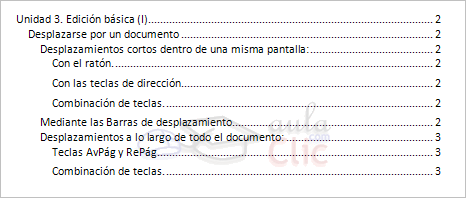
Podemos comprobar que se parece mucho a los esquemas vistos anteriormente, pero si vamos a imprimir el documento necesitaremos insertarle una tabla de contenido ya que los esquemas no dejan de ser una vista que está sólo disponible en la versión digital del documento.
Tabla de contenido
Una tabla de contenidos hemos dicho al inicio de la unidad que está formada por los títulos de los apartados que aparecen en el documento. En la mayor parte de los libros la tabla de contenido se llama índice y aparece al principio del libro.
Al igual que ocurría con los índices, para crear una tabla de contenidos debemos seguir dos pasos:
- Preparar la tabla de contenidos, es decir, marcar los títulos que deseamos que aparezcan en la tabla de contenidos.
- Generar la tabla de contenidos (TDC o TOC).
 Veamos tres métodos para preparar una tabla de contenidos.
Mediante los estilos de títulos predefinidos por Word.
Vimos en la unidad de Esquemas que Word dispone de estilos de títulos predefinidos que incluyen niveles de esquema. Bien pues si en nuestro
documento utilizamos estos estilos de títulos al crear la tabla de contenidos Word se fija en estos títulos y crea la TDC a partir de ellos.
Crear el documento en vista esquema.
Si construimos el documento en vista esquema, podemos crear, aumentar o disminuir los niveles de esquema de los títulos del documento. De este modo Word aplicará automáticamente el estilo de título apropiado.
Podemos entrar en el modo vista esquema desde la pestaña Vista > Esquema.
Crear estilos de títulos personalizados.
Podemos crear estilos de títulos personalizados y posteriormente hacer que Word los tenga en cuenta cuando generemos la TDC.
Si hemos redactado un documento y le hemos aplicado títulos personalizados una vez estemos en la pestaña deReferencias, en el botón Tabla de contenido (que veremos a continuación) debemos pulsar sobre Tabla de contenido personalizada y luego en el botón Opciones...

Nos aparece el diálogo como el que vemos en la imagen, donde debemos seleccionar los estilos personalizados que hayamos creado y asignarles el Nivel de TDC. Por ejemplo si nos hemos creado el estilo miEstilo2. le podemos asignar el Nivel de TDC 2, y mantener o no, los que ya aparecían a Título 1 el Nivel de TDC 1 , Título 2 el Nivel de TDC 2 y así sucesivamente.
Si no queremos que tenga en cuenta un estilo personalizado al crear la tabla
de contenido basta con dejar a blanco la casilla Nivel de TDC correspondiente.
Generar la tabla de contenido.
Cuando tengamos preparado el documento en niveles según hemos visto anteriormente y por lo tanto ya estén definidos los elementos que formarán
la tabla de contenido sólo nos queda generar dicha tabla.
Debemos colocarnos en el lugar donde queramos insertar la tabla de contenidos
(Normalmente una tabla de contenidos suele colocarse al inicio del documento) e ir a la pestaña Referencias, desplegar el menú Tabla de contenido.


